


Bantu Windows menemukan layanan pencariannya sendiri dengan panduan ini.
Kita semua menggunakan bilah pencarian Windows terlebih dahulu saat mencoba mencari file atau program yang baru diinstal. Namun, pada beberapa situasi, alih-alih memberikan hasil pencarian, Windows mungkin menampilkan kesalahan: Windows tidak dapat memulai layanan Pencarian Windows di Komputer Lokal Anda.
Dalam panduan ini, kita akan melihat beberapa metode pemecahan masalah untuk mengatasi kesalahan layanan Pencarian Windows.
Mengapa Kesalahan "Layanan Pencarian Windows Tidak Dapat Memulai" Terjadi?
Kesalahan layanan Pencarian Windows menunjukkan bahwa sistem tidak dapat memanggil layanan pencarian. Layanan ini menangani semua pencarian Anda, jadi setiap kali Anda mengetik sesuatu di bilah pencarian, layanan ini secara otomatis menemukan dan menampilkan hasil yang cocok.
Berikut adalah alasan utama yang dapat menyebabkan kesalahan layanan Pencarian Windows:
- File sistem yang rusak
- Pembaruan Windows yang bermasalah
- Pengaturan kebijakan grup yang salah
- Layanan terkait pencarian Windows tidak berfungsi
- Kesalahan terkait registri
1. Terapkan Beberapa Perbaikan Umum
- Jalankan SFC untuk memeriksa file sistem yang rusak: SFC adalah singkatan dari System File Checker, dan merupakan alat bawaan yang membantu Anda memperbaiki file sistem yang rusak. Untuk menggunakan alat ini, pelajari cara menjalankan SFC pada Windows.
- Jalankan pemecah masalah Pencarian dan Pengindeksan: Tekan Win + Q, ketik Perbaiki Pencarian Windows, dan klik dua kali pada hasil pencarian terbaik untuk menjalankan pemecah masalah.
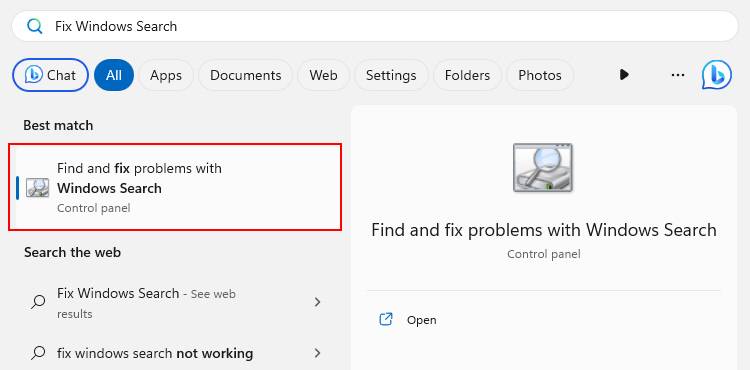
- Periksa pembaruan: Jika Anda mengalami masalah dengan layanan Pencarian Windows, coba perbarui Windows secara manual sekali.
2. Mulai Ulang Layanan Windows yang Relevan
Saat Anda mem-boot Windows, lebih dari 50 layanan akan dimulai secara bersamaan. Hal ini membantu sistem operasi berfungsi dengan benar, dan sebagian besar layanan ini bergantung satu sama lain. Jadi, jika satu layanan gagal atau berhenti karena alasan apa pun, layanan yang bergantung juga akan bermasalah.
Mari kita coba memperbaiki masalah pencarian dengan memulai ulang layanan Windows yang bergantung:
- Tekan Win + R untuk meluncurkan kotak dialog Run.
- Ketik services.msc di kotak teks. Sekarang tekan Enter untuk menjalankan pintasan untuk meluncurkan jendela aplikasi Layanan.
- Untuk memulai ulang layanan, klik kanan pada setiap hal berikut dan pilih opsi Restart: Background Tasks Infrastructure Service, Remote Procedure Call (RPC), and Windows Update.
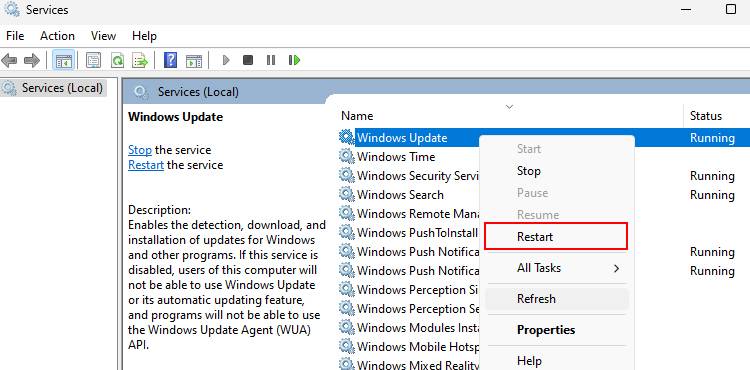
Selesai. Sekarang, mulai ulang sistem Anda dan periksa kesalahan pencarian. Jika Anda masih menghadapi kesalahan pencarian Windows tidak dapat memulai, memulai ulang layanan yang bergantung seharusnya dapat membantu. Jadi, luangkan waktu Anda dan mulai ulang layanan sekali saja.
3. Memperbaiki Pengaturan Kebijakan Grup yang Salah
Windows menyertakan aplikasi yang berguna yang disebut Group Policy Editor. Aplikasi ini membantu administrator mengaktifkan/menonaktifkan lebih dari 2000 pengaturan (atau kebijakan) Windows.
Jika kesalahan Pencarian Windows Tidak Dapat Dimulai terus berlanjut pada sistem Anda, masalahnya mungkin terletak pada pengaturan Kebijakan Grup yang salah. Pengaturan yang salah ini dapat mencegah layanan Pencarian Windows untuk memulai dengan benar.
Di bawah ini adalah langkah-langkah untuk memodifikasi pengaturan Kebijakan Grup pada Windows:
- Buka Group Policy Editor pada Windows.
- Klik Administrative Templates > Windows Components > Search untuk mengakses semua pengaturan yang terkait dengan pencarian Windows.
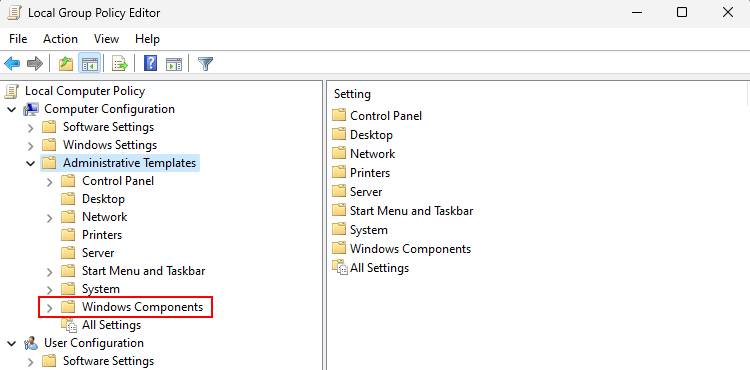
- Klik dua kali pada Fully Disable Search UI dan pilih Not Configured. Klik OK untuk menyimpan perubahan dan keluar dari wizard pengaturan.
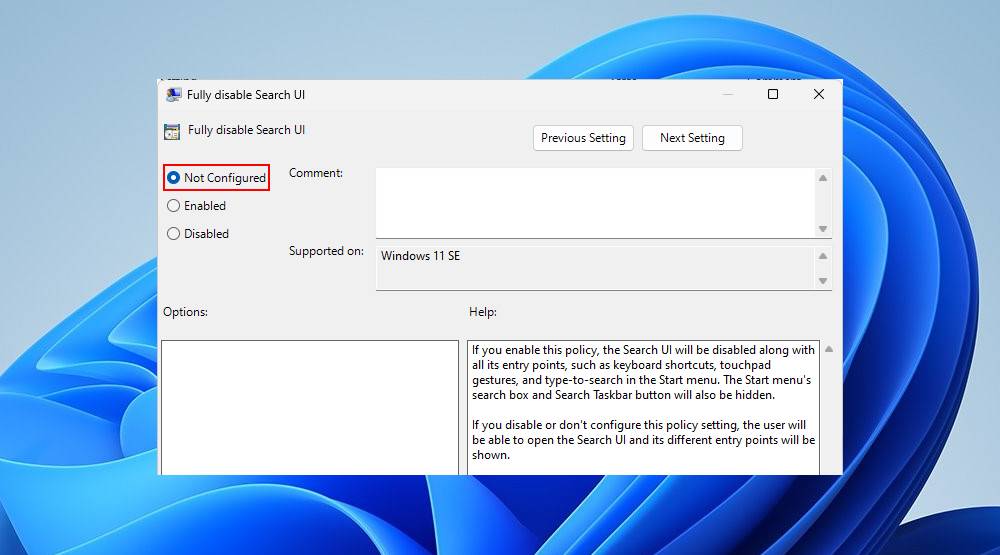
- Anda harus melakukan hal yang sama, yaitu klik dua kali, lalu pilih Not Configured dan klik OK untuk setiap kebijakan berikut: Jangan izinkan pencarian web, Konfigurasi pencarian di bilah tugas, dan Izinkan sorotan pencarian
Group Policy Editor adalah alat bantu tingkat lanjut, dan penyesuaian yang salah dapat menyebabkan ketidakstabilan sistem. Jadi, berhati-hatilah untuk hanya mengubah pengaturan yang disebutkan. Jika pengaturan tidak tersedia atau terkunci di komputer Anda, lanjutkan ke pengaturan berikutnya.
4. Mengatur Ulang Pencarian Windows
Microsoft menyediakan skrip PowerShell di situs web mereka untuk mengatur ulang pencarian Windows. Kami akan menunjukkan kepada Anda cara menggunakannya dan membuat layanan pencarian berfungsi kembali di komputer Anda.
Untuk memulai, unduh skrip PowerShell Reset Windows Search. Buka folder unduhan Anda dan klik dua kali pada file skrip yang diunduh (dengan ekstensi .PS1).
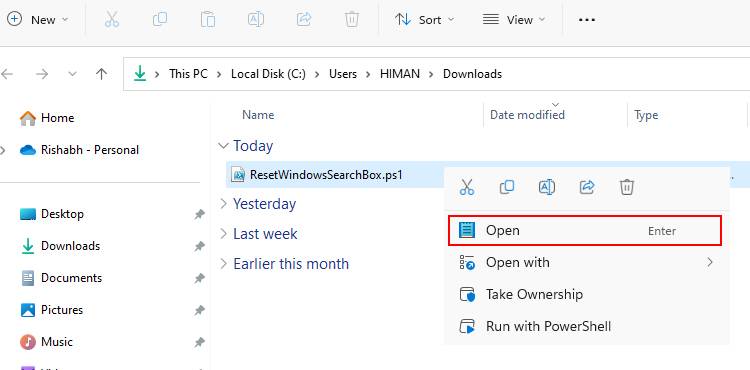
Skrip ini akan mengatur ulang opsi dan pengaturan yang terkait dengan pencarian ke kondisi default. Setelah selesai, buka bilah pencarian Windows dan ketik sesuatu untuk memeriksa apakah itu berfungsi.

Tidak ada komentar:
Posting Komentar